小白如何购买 Just My Socks,并用 Clash Verge 访问海外 AI 服务?
目录
这篇是给技术小白看的完整教程:你不需要自己搭服务器,也不需要理解复杂协议,只要照着做完,就能得到一个可以在电脑上使用的 Clash Verge 配置,用来访问 Google、YouTube、ChatGPT、Claude 等海外服务。
我自己长期用 Just My Socks,主要原因是它是搬瓦工官方推出的服务,相对稳定;如果线路 IP 失效,官方会自动更换新的可用 IP。对大多数只是想稳定访问海外 AI 服务、查资料、看视频的人来说,这比自己折腾服务器省事很多。
开始前先提醒一句:请在你所在地区法律和平台规则允许的范围内使用。订阅链接等同于你的“上网钥匙”,不要发给别人,也不要截图公开。
你需要准备什么
- 一个能收邮件的邮箱。
- 支付宝或其他可用付款方式。
- 一台 Windows 或 Mac 电脑。
- 电脑上安装 Clash Verge Rev。
整套流程分成 6 步:
- 购买 Just My Socks 套餐。
- 复制 Just My Socks 官方 Clash 订阅链接。
- 安装 Clash Verge Rev。
- 把官方 Clash 订阅链接导入 Clash Verge。
- 开启系统代理并选择代理模式。
- 切换节点并检查能否正常访问。
第 1 步:购买 Just My Socks 套餐
Just My Socks 官网是 https://justmysocks.net,如果打不开,可以使用目前可访问的镜像:https://justmysocks2.net。如果还是打不开,再尝试 https://justmysocks5.net。
进入网站后,点击顶部菜单的 Store,选择 Just My Socks,你会看到不同套餐。
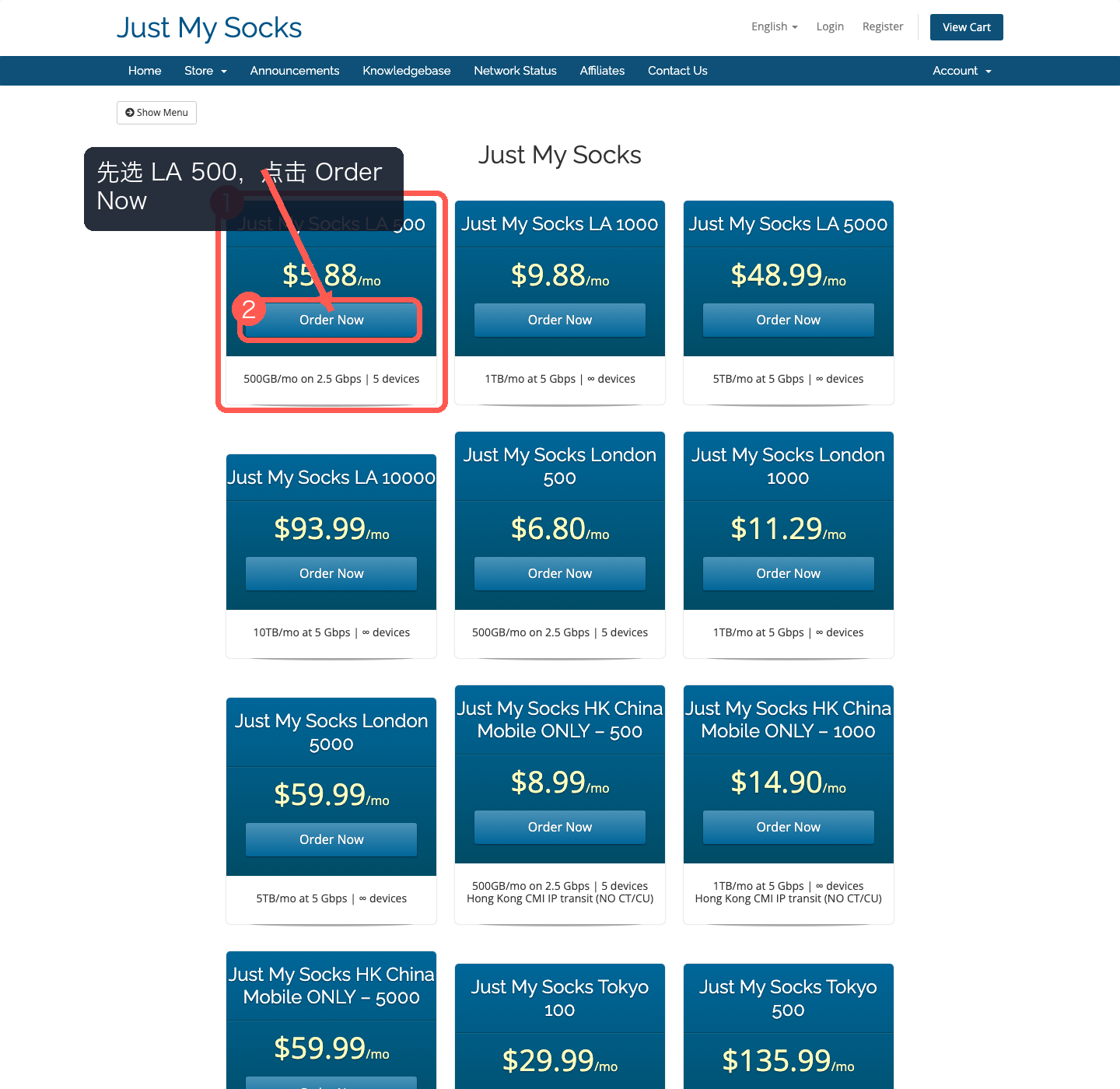
小白可以这样选:
- 只给自己一两台设备用:选
Just My Socks LA 500,月付 5.88 美元,通常够用。 - 设备多,或者想和家人共用:选
Just My Socks LA 1000,月付 9.88 美元。 - 不确定就先选最低档,后面不够用再升级。
点击套餐里的 Order Now 后,会进入配置页面。
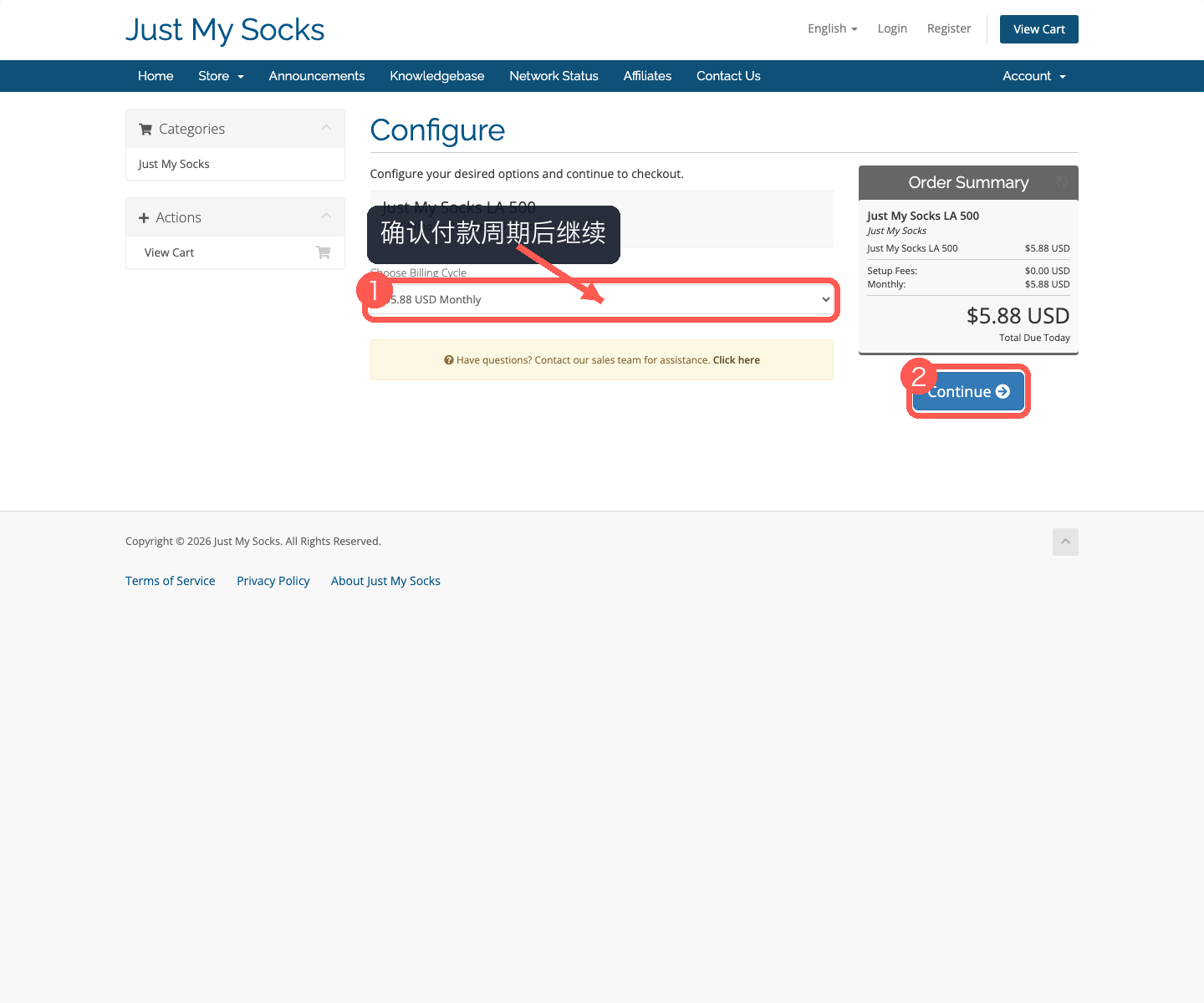
在 Choose Billing Cycle 里选择付款周期。月付压力最小;如果你确定会长期使用,年付通常更划算。
进入购物车后,在 Apply Promo Code 里填入优惠码:
JMS9272283点击 Validate Code,确认价格变化后,再点击 Checkout。
接下来填写账单信息:
- 邮箱:填你能收到邮件的邮箱。
- 城市:可以填
Beijing、Shanghai等。 - 国家:选择
China。 - 密码:设置你的 Just My Socks 登录密码。
- 付款方式:选择
Alipay。 - 勾选同意服务条款,然后点击
Complete Order。
最后用支付宝扫码付款。付款成功后,回到 Just My Socks 后台。
第 2 步:复制 Just My Socks 官方 Clash 订阅链接
登录 Just My Socks 后台后,依次点击:
Services -> My Services -> 你刚购买的套餐进入套餐详情页后,切换到 Subscription。这里会看到 4 条链接:前两条是普通订阅,第三条和第四条属于 Mihomo / Clash.Meta YAML subscription。
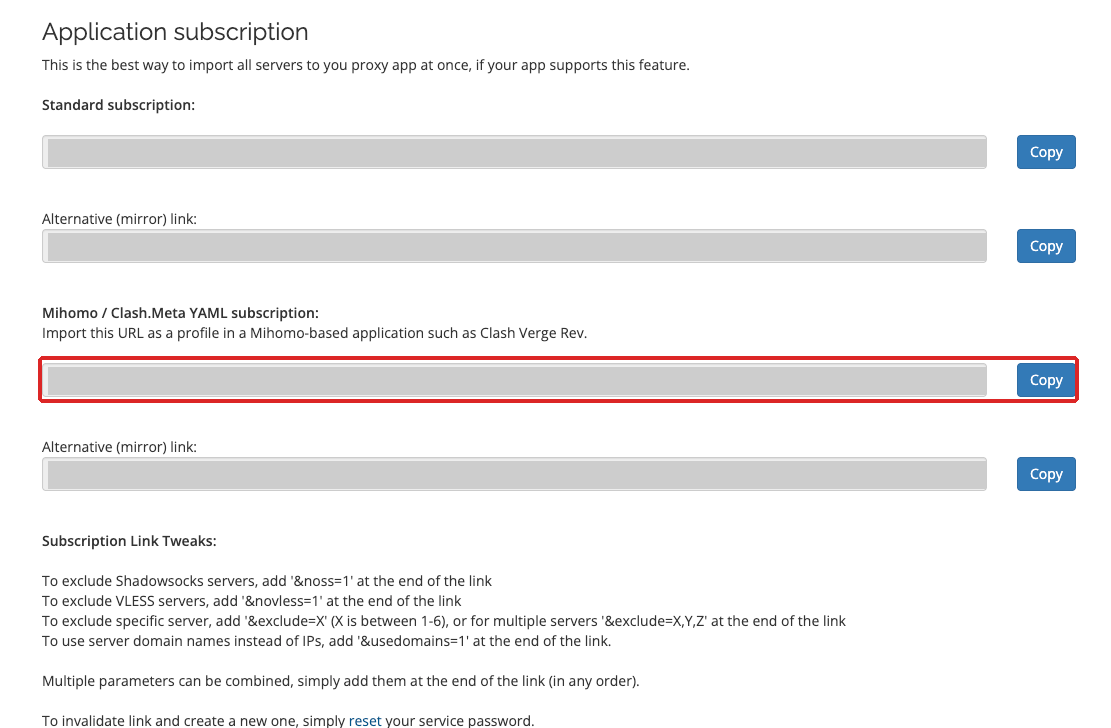
直接点击第三条链接右侧的 Copy。这就是 Clash Verge 能直接识别的官方 Clash 订阅,不再需要交给 ACL4SSR 或其他网站中转生成。
如果第三条链接暂时无法访问,可以再试下面的第四条镜像链接。订阅链接里包含你的专属服务信息,等同于“上网钥匙”,不要发给别人,也不要把未打码的截图公开。
第 3 步:安装 Clash Verge Rev
Clash Verge Rev 是一个跨平台代理客户端,Windows、macOS、Linux 都可以用。建议只从官方 GitHub Releases 下载:
https://github.com/clash-verge-rev/clash-verge-rev/releases
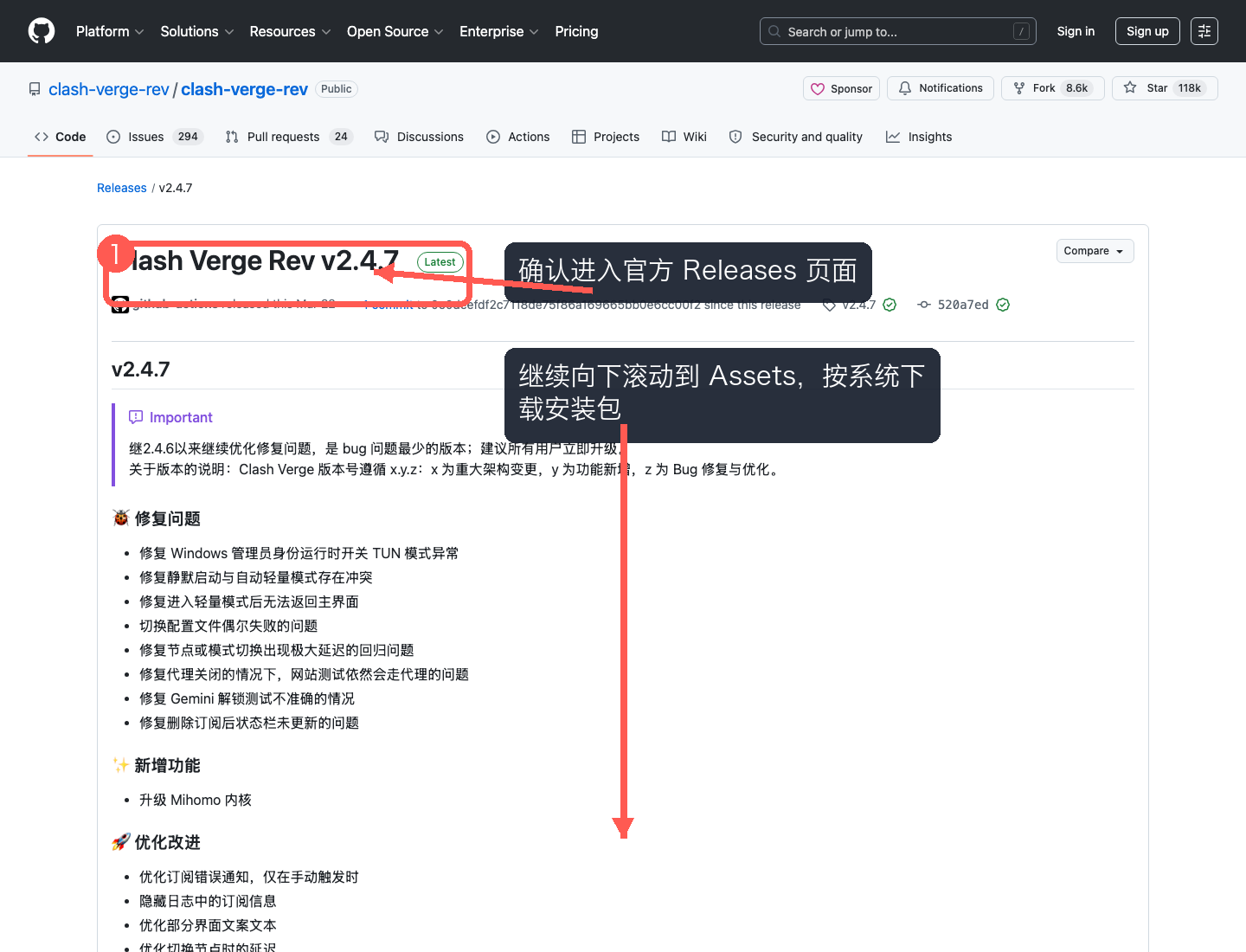
下载时按系统选择:
- Windows:通常下载
x64-setup.exe。 - Mac Apple 芯片:下载
aarch64.dmg。 - Mac Intel 芯片:下载
x64.dmg。
Mac 如果提示“无法打开”,可以进入 系统设置 -> 隐私与安全性,允许打开;Windows 如果有安全提示,确认来源是上面的 GitHub 地址后再安装。
安装完成后,打开 Clash Verge。
第 4 步:导入 Clash Verge
打开 Clash Verge,点击左侧 订阅。
把第 2 步复制的 JMS 官方 Clash 订阅链接粘贴到顶部输入框里,然后点击右上角 导入。如果你的版本显示的是 新建,就点击 新建,把订阅链接填进去保存。
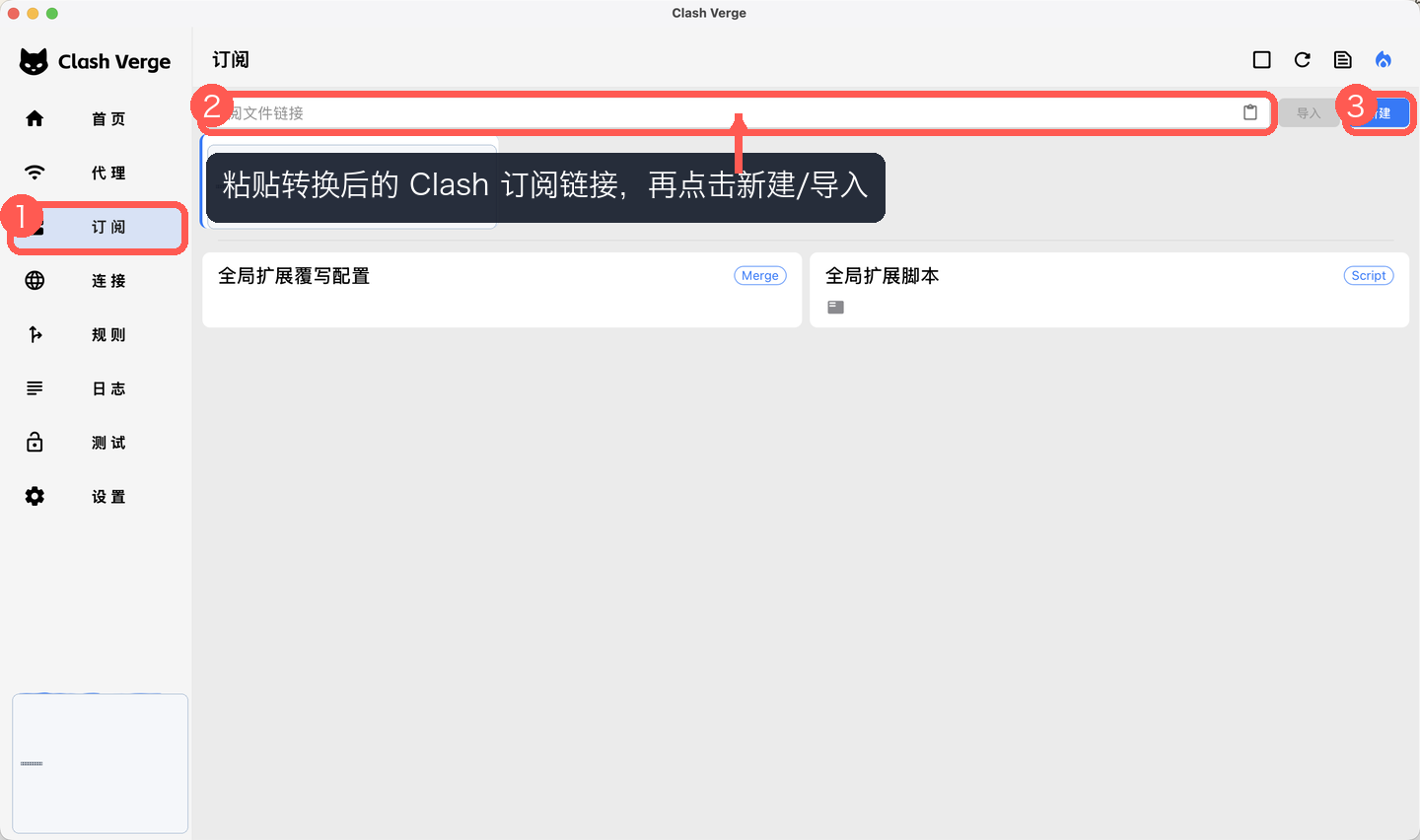
导入成功后,你会在订阅页面看到一个订阅卡片。以后如果突然不能用了,可以先回到这个页面,点击刷新按钮更新订阅。
第 5 步:开启代理
回到 Clash Verge 左侧 首页。
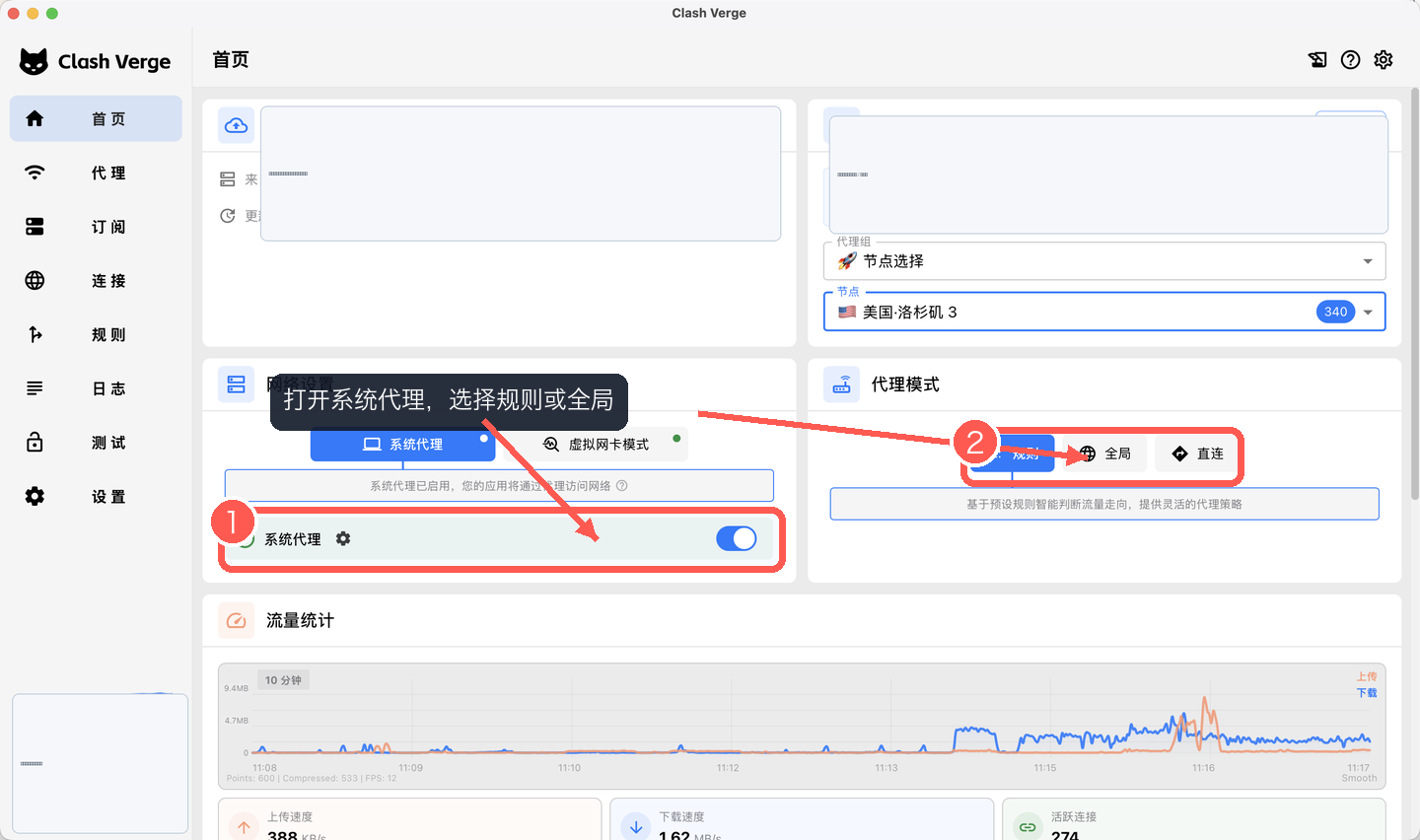
你需要确认两个地方:
系统代理:打开。打开后,电脑上的浏览器和大部分应用才会走 Clash Verge。代理模式:日常建议用规则;如果你想让所有网站都走代理,就切换到全局。
三个模式可以这样理解:
规则:国内网站走本地网络,海外网站走代理。日常最推荐。全局:所有流量都走代理。适合测试,或者某些海外网站在规则模式下打不开时临时使用。直连:全部不走代理。临时关闭代理访问时可以用。
如果你只是想让所有网站都走代理,就在 代理模式 里点击 全局,并确保 系统代理 已经打开。
第 6 步:切换节点
如果某个网站打不开、速度慢,通常先换节点。
你可以在首页右上角的 当前节点 区域切换,也可以进入左侧 代理 页面,找到对应分组,点击一个节点。
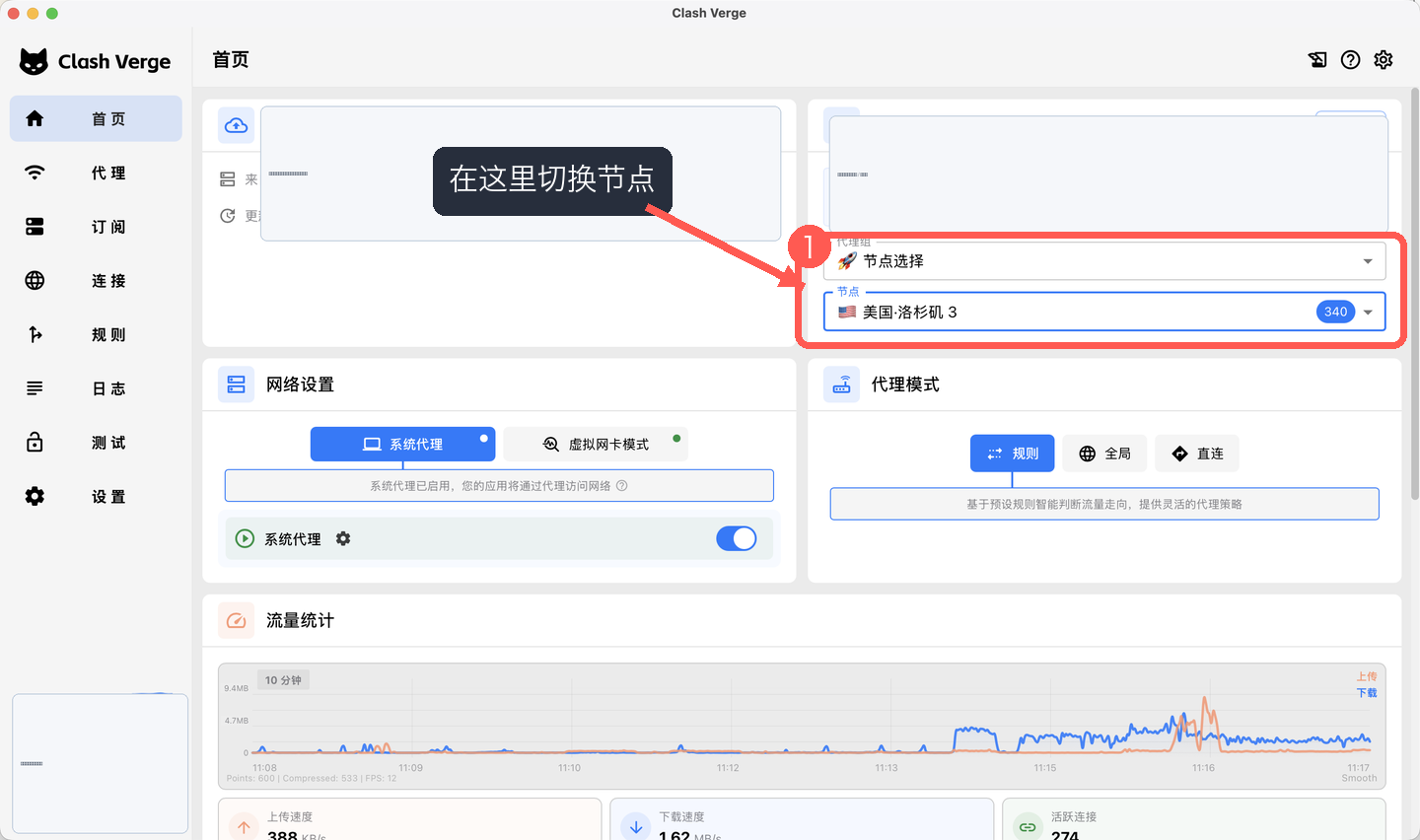
选择节点时可以先按这个顺序试:
- 美国洛杉矶节点:适合 ChatGPT、Claude、YouTube、Google。
- 日本节点:离中国大陆更近,很多时候延迟更低。
- 荷兰或其他欧洲节点:当前两个都不稳定时再试。
切换节点后,打开浏览器访问:
https://www.google.comhttps://www.youtube.comhttps://chatgpt.com只要能正常打开,就说明配置成功了。
常见问题
1. 导入 Clash Verge 后没有节点
优先检查 3 件事:
- 你复制的是 JMS 后台第三条
Mihomo / Clash.Meta YAML subscription,不是前两条普通订阅。 - 如果第三条主链接无法访问,改用下面的第四条镜像链接。
- Clash Verge 的订阅页面点过刷新。
2. Google 能打开,但 ChatGPT 或 Claude 打不开
先切换节点,优先试美国洛杉矶节点。Just My Socks 后台公告也提到,不同服务器访问 Google/Gemini 等服务的路径不同,如果一个节点不行,就试 s1、s2、s3 或其他分组。
3. 速度很慢
先从 全局 切回 规则,再换节点。全局模式会让国内网站也绕到国外,访问国内网站反而可能变慢。
4. 系统代理开了,但浏览器还是打不开
按顺序检查:
- Clash Verge 首页里的
系统代理是否真的打开。 - 代理模式是否是
规则或全局,不是直连。 - 订阅是否更新成功。
- 换一个节点再试。
- 彻底退出 Clash Verge 后重新打开。
最后你应该得到什么
做完这篇教程,你应该有 3 个东西:
- 一个 Just My Socks 账号和可用套餐。
- 一个 JMS 官方提供的 Clash 订阅链接。
- 一个可以在 Clash Verge 里切换节点、开启规则或全局代理的配置。
日常使用时,我建议保持 系统代理开启 + 规则模式。只有当某个海外服务打不开,或者你明确希望所有网站都走代理时,再临时切换到 全局。用完后记得切回 规则,速度通常会舒服很多。