如何用PPT做信息图之条条图
2014.01.26
1266 Words
- Views
- Comments
目录
目录
上一期,阿半讲了如何用PPT做信息图中的「饼状图」,回响还算不错。(回复【P1】查看)。这一期,阿半讲讲「条条图」(主要就是“柱形图”和“条形图”啦)。
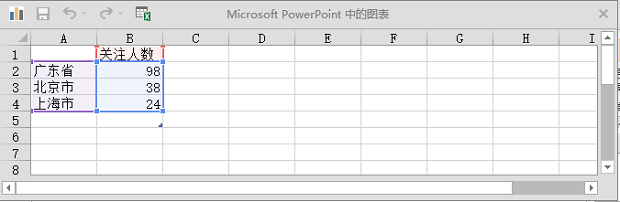
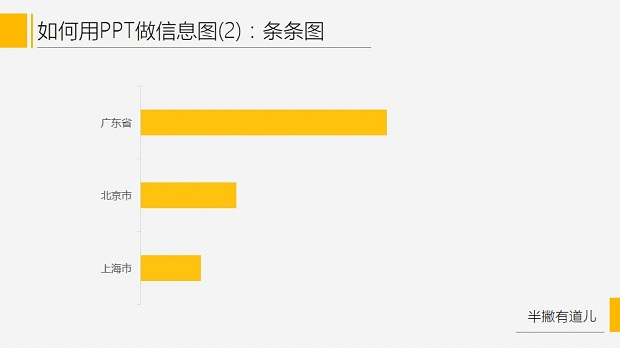
「条条图」呢?经常用来对比多组数据之间的差异,所以,这次还是拿“半撇有道儿”的用户来做例子,看看我们那个省份的粉丝比较多。(截至目前,“半撇有道儿”的广东用户有98人,北京38人,上海24人,其他的就人艰不拆了……)
1、插个图表
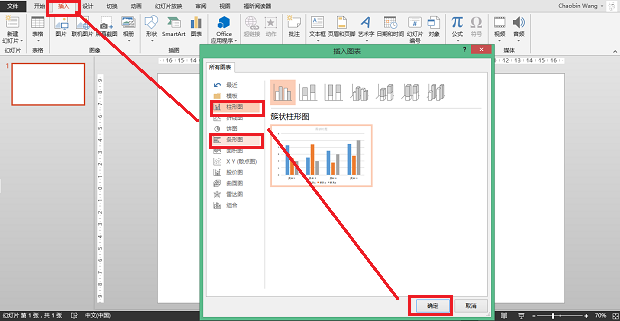
打开PowerPoint,点击「插入」>选择「图表」按钮 > 在弹出的「插入图标」窗口中,选择「柱形图」/「条形图」> 点击「确定」。

2、输点数据
在弹出的表格中,输入对应的数据,关闭窗口即可生成原始的「条条图」。(记住,和饼状图不同的是,我们输入数据时,从上到下要依次递减/递增,这样出来的图略微好看一点。)
3、找个Icon
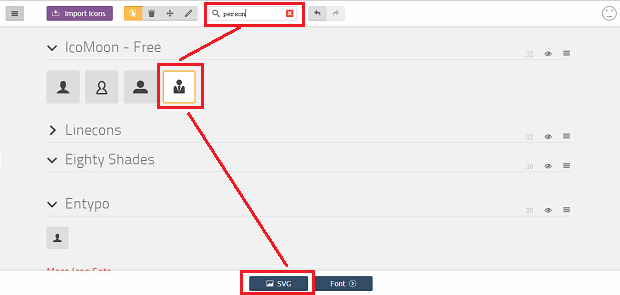
上期我们推荐了找Icon的thenounproject.com,这期我们来点新的:icomoon,网址:www.icomoon.io/app/,输入关键字Person,就可以找到对应的小Icon,点击「SVG」就可以直接下载了(记得在弹出的下载窗口中勾选「PNG」)。
4、设置数据系列格式
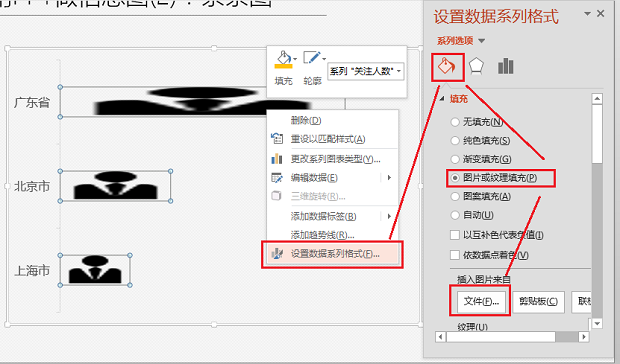
对着「条条图」的条条点击鼠标右键>在弹出的菜单中点击「设置数据系列格式」>在「填充」菜单中选择「图片或纹理填充」>点击「文件」插入你在第三步骤中下载的PNG图片。
5、更改图片填充方式
在「设置数据系列格式」中,默认的图片填充方式是「伸展」,将它更改为「层叠」就可以了。
好了,最后添加个数据标签,最后的效果就差不多是这样了。